Slack 채널 설정 가이드: 앱 설치부터 스레드 대화까지
Slack에서 ChatAd를 멘션하거나 DM으로 질문해 광고 성과를 묻고 변경을 요청하는 방법입니다. 관리자의 앱 설치, 구성원의 계정 연결, 광고비 변경 확인, 워크스페이스 기준을 순서대로 정리했습니다.
최종 수정
Slack 채널로 할 수 있는 일
Slack 채널(베타)은 ChatAd 화면의 대화와 같은 에이전트를 Slack에서 쓰는 방법입니다. 채널에서 @ChatAd를 멘션하거나 ChatAd 앱에 DM으로 질문하면, 같은 스레드에 답이 달립니다. 다른 회사의 Slack 워크스페이스에도 설치할 수 있습니다.
- 성과 조회: ‘어제 광고 성과 알려 줘’, ‘이번 주 지출 상위 캠페인 3개’처럼 질문합니다.
- 변경 요청: 예산, 입찰가, 게재 시작처럼 광고비가 바뀌는 변경도 요청할 수 있습니다. 반영 방식은 아래 ‘광고비가 바뀌는 변경’ 절에 정리했습니다.
- 이어 묻기: 같은 스레드와 DM에서는 앞의 질문과 답을 이어서 물을 수 있습니다.
1단계: 관리자가 Slack에 앱 설치
ChatAd 워크스페이스의 소유자·관리자 계정으로 로그인한 상태에서 누르면 Slack 설치 화면이 바로 열립니다. 로그인하지 않았다면 로그인한 뒤 연결·설정의 Slack 채널로 이동합니다.
- 1
연결·설정 열기
ChatAd 워크스페이스의 소유자나 관리자 계정으로 로그인한 뒤 ‘연결·설정 › Slack 채널’을 엽니다.
- 2
‘Slack에 설치’ 누르기
Slack 화면이 열리면 설치할 Slack 워크스페이스를 고르고 허용합니다. 설치 화면에 ‘Slack이 검토하지 않은 앱’ 안내가 나타날 수 있는데, Slack 앱 디렉터리 등록 전이라 나타나는 안내입니다.
- 3
연결 확인
ChatAd 화면으로 돌아오면 ‘Slack에 설치했습니다.’ 알림과 함께 연결된 Slack 워크스페이스 이름이 표시됩니다.
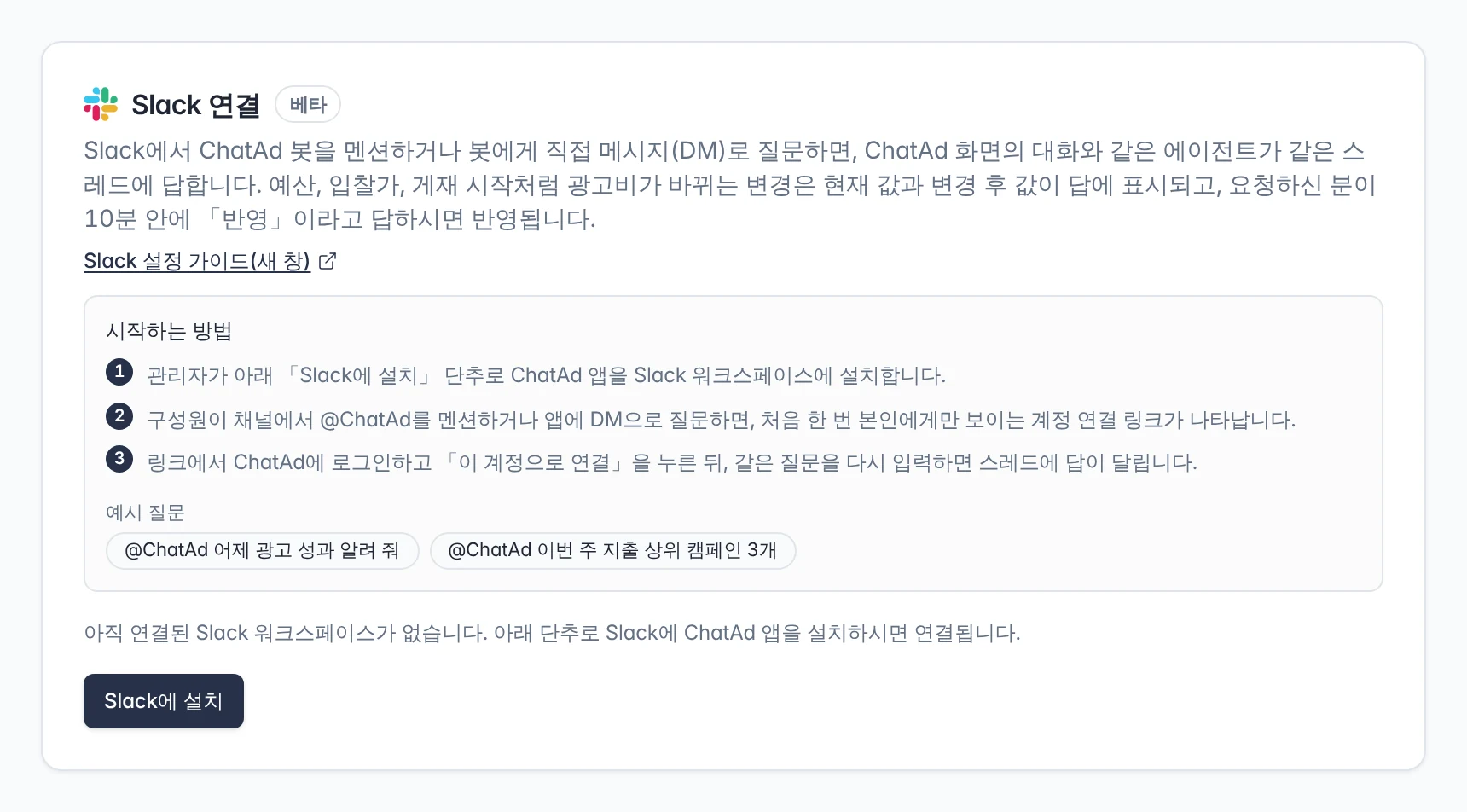
ChatAd 앱이 요청하는 Slack 권한은 멘션 확인, DM 확인, 메시지 작성, 채널 스레드의 이전 대화 조회입니다. 앞 대화는 이어 묻기에만 쓰며, ChatAd는 메시지 본문을 기록에 저장하지 않습니다.
2단계: 구성원이 각자 계정 연결
- 1
처음 질문하기
채널에서 @ChatAd를 멘션하거나 ChatAd 앱에 DM으로 질문합니다. 처음 한 번은 본인에게만 보이는 계정 연결 링크가 나타납니다.
- 2
ChatAd 계정 연결
링크에서 ChatAd에 로그인하고 ‘이 계정으로 연결’을 누릅니다. 연결한 ChatAd 계정의 권한 범위 안에서 답합니다.
- 3
같은 질문 다시 입력
Slack으로 돌아가 같은 질문을 다시 입력하면 스레드에 답이 달립니다.
광고비가 바뀌는 변경
예산, 입찰가, 게재 시작을 요청하면 답 끝에 ‘반영 전 확인’이 붙고, 현재 값과 변경 후 값이 표시됩니다. 요청하신 분이 10분 안에 같은 스레드에 ‘반영’이라고 답하시면 그 값으로 반영됩니다. ‘취소’라고 답하시면 반영하지 않습니다.
워크스페이스의 예산한도(최대 월 예산, 광고 플랫폼별 월 예산)를 넘는 변경은 ‘반영’이라고 답해도 반영되지 않습니다. 예산한도는 광고 플랫폼이 지키는 한도가 아니라 ChatAd의 운영 지침입니다.
어느 워크스페이스 기준으로 답하나
| 부르는 곳 | 기준 워크스페이스 | 바꾸는 방법 |
|---|---|---|
| 채널 멘션 | 채널의 기준 워크스페이스. Slack에 연결된 ChatAd 워크스페이스가 하나면 그곳이고, 여럿이면 채널마다 정한 곳입니다 | 그 워크스페이스의 관리자 또는 소유자가 채널에서 ‘@ChatAd 워크스페이스 목록’을 보고 ‘@ChatAd 워크스페이스 2번으로 바꿔 줘’로 정합니다 |
| DM | 계정을 연결할 때 고른 워크스페이스 | ‘워크스페이스 목록’, ‘워크스페이스 2번으로 바꿔 줘’처럼 말씀하시면 바뀝니다 |
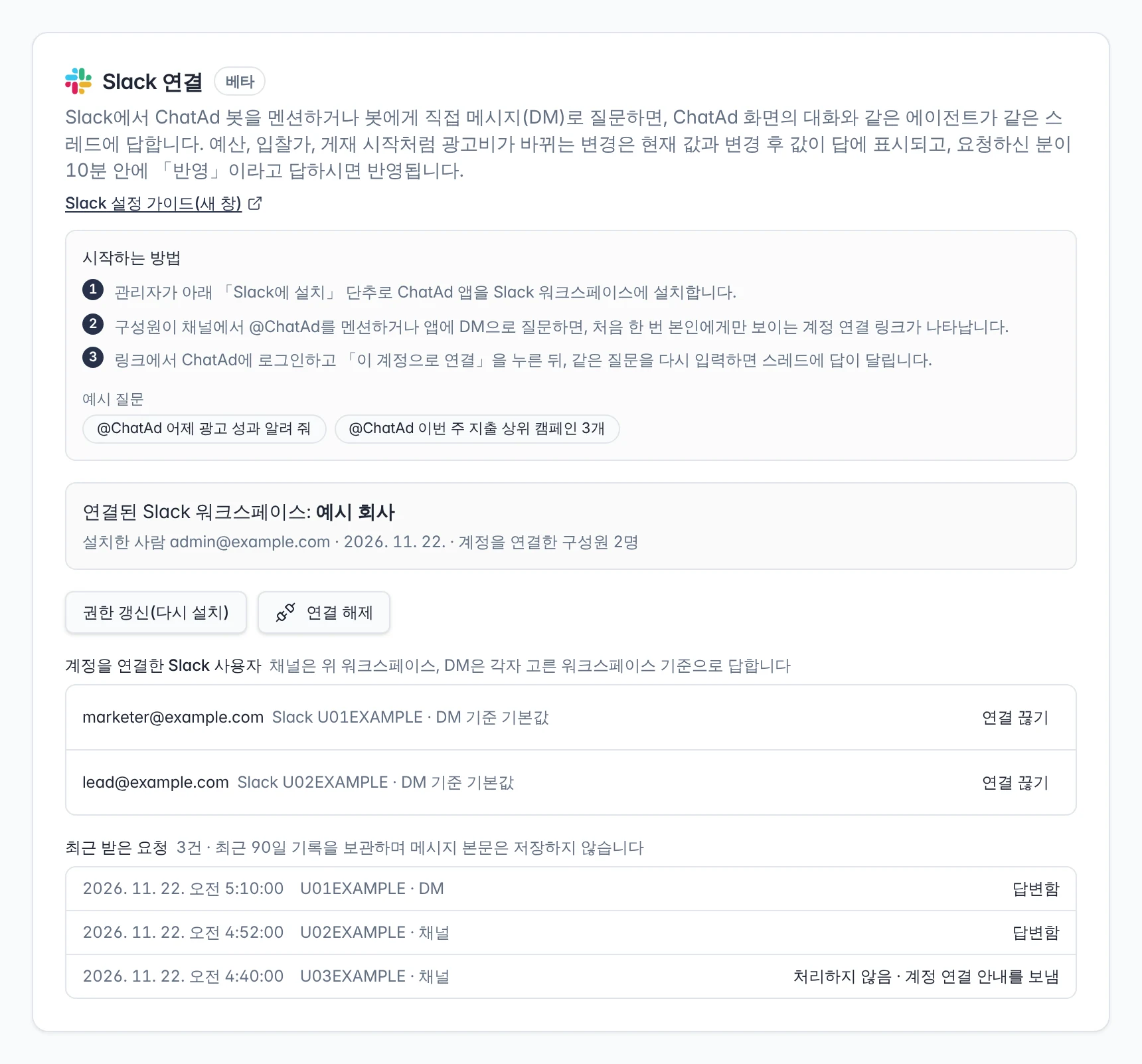
ChatAd 워크스페이스 하나에 Slack 워크스페이스 여러 곳을, Slack 워크스페이스 하나에 ChatAd 워크스페이스 여러 곳을 연결할 수 있습니다. Slack 안의 봇은 하나이고 이름도 ‘ChatAd’ 하나입니다. 어느 워크스페이스 기준인지는 답 끝의 ‘워크스페이스: ○○’로 확인합니다. 여러 워크스페이스가 연결된 Slack에서 기준을 정하지 않은 채널은 답하지 않습니다.
연결 끊기
- 구성원 한 명: 관리자가 ‘계정을 연결한 Slack 사용자’ 목록에서 ‘연결 끊기’를 누릅니다.
- Slack 워크스페이스 하나: 관리자가 그 Slack의 ‘연결 해제’를 누릅니다. 그 Slack에 다른 ChatAd 워크스페이스가 남아 있으면 봇은 그대로 남습니다. Slack에서 앱을 제거하면 모든 연결이 끊어집니다.
- 채널의 기준 지정: 관리자가 ‘이 워크스페이스 기준으로 정한 채널’ 목록에서 ‘지정 해제’를 누릅니다.
- 권한이 추가된 경우: ‘다른 Slack에도 설치’로 같은 Slack을 다시 고르면 새 권한으로 다시 설치됩니다.
자주 묻는 질문
다른 회사의 Slack에도 설치할 수 있나요?
예. 2026년 11월 22일부터 공개 배포로 전환해, 어느 Slack 워크스페이스에서도 연결·설정의 ‘Slack에 설치’ 단추로 설치할 수 있습니다.
구성원 모두가 ChatAd 계정이 있어야 하나요?
예. 질문하는 분은 각자 ChatAd 계정을 한 번 연결해야 합니다. 연결하지 않은 분이 질문하면 계정 연결 링크만 나타납니다.
ChatGPT·Google·Meta·네이버 광고를 한곳에서 운영할 수 있습니다
광고주 계정을 연결하면 다음 날부터 매일 아침 전일 성과와 확인할 일을 정리합니다. ChatAd 이용료는 현재 없습니다.
무료로 시작하기