ChatAd
새 기능
Slack · 텔레그램 · 카카오톡 · 이메일 채널 설정 가이드를 올렸습니다
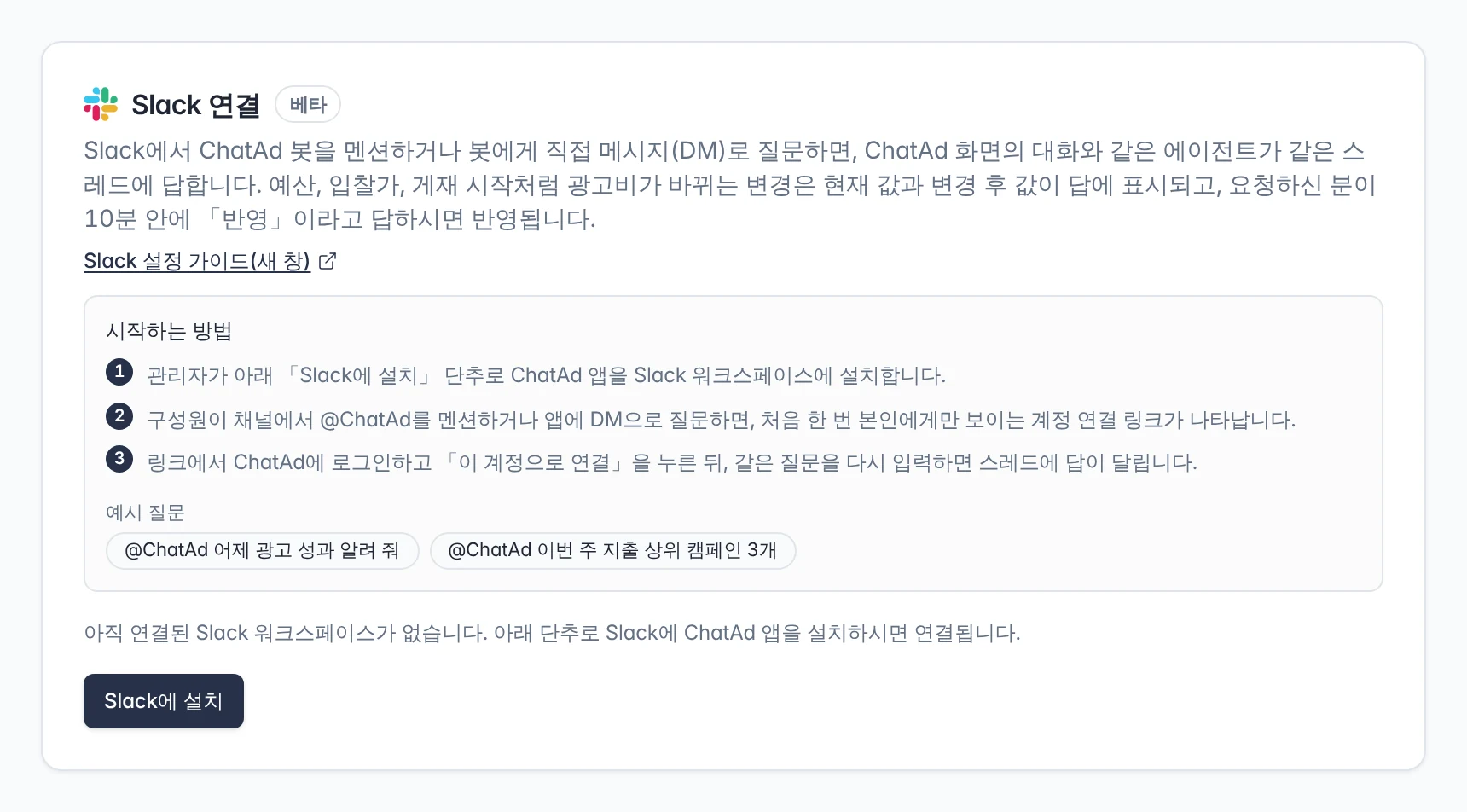
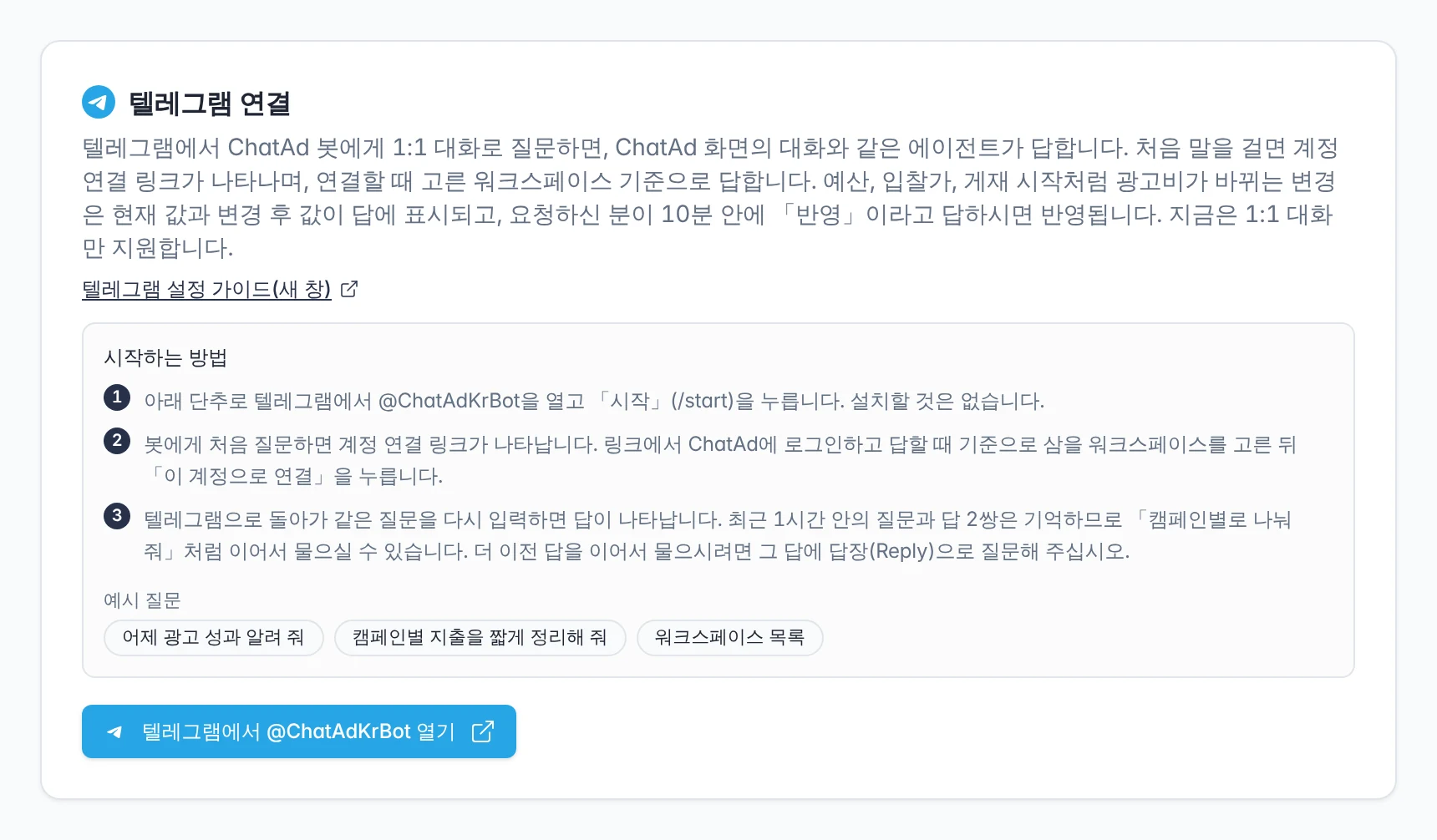
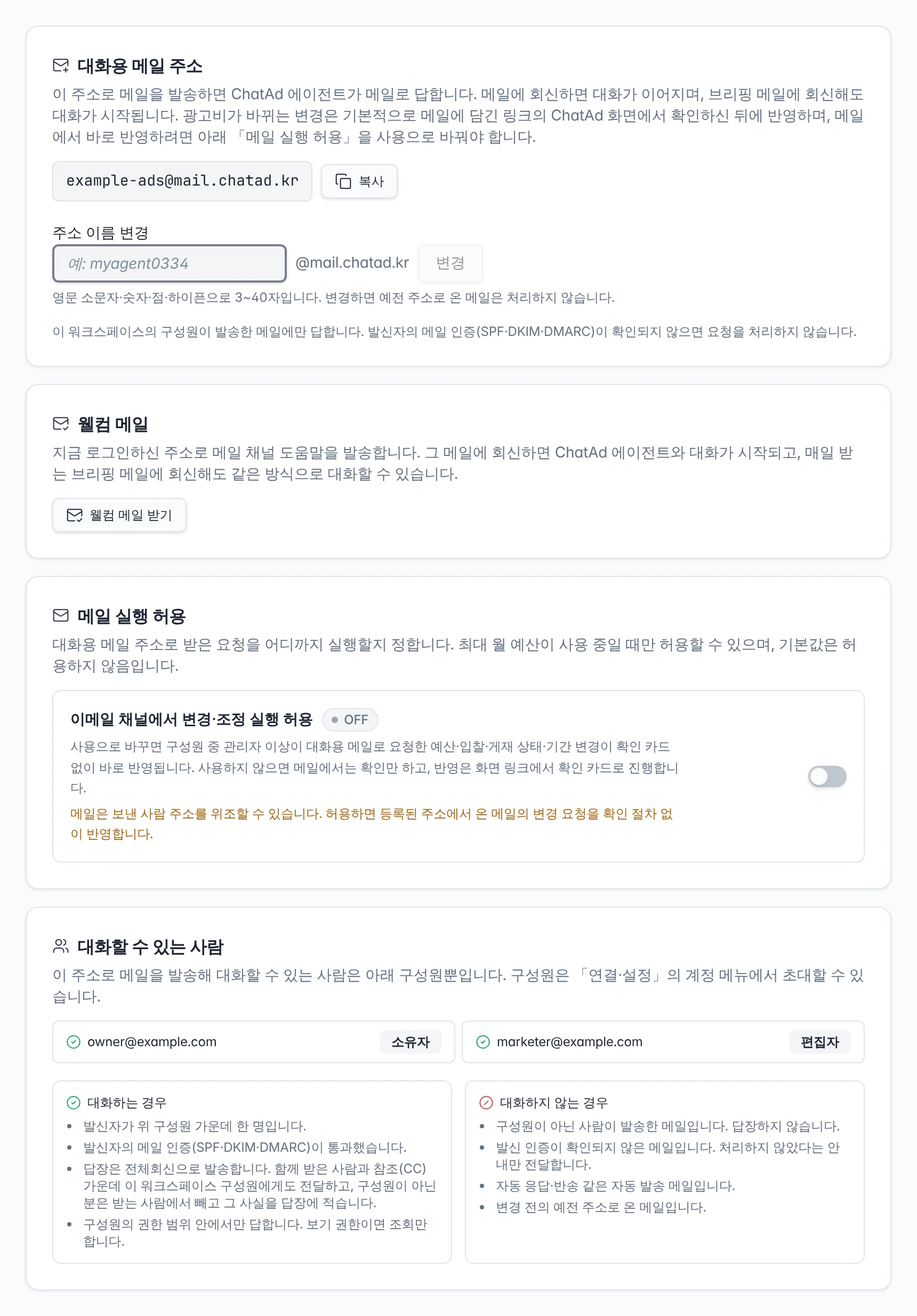
메신저와 이메일에서 ChatAd와 대화하기 위한 설정 방법을 채널별 가이드로 정리했습니다. 연결·설정의 각 채널 화면에서 ‘설정 가이드(새 창)’를 누르면 설정하면서 가이드를 함께 보실 수 있습니다.
달라진 점
- Slack(베타): 관리자가 ‘연결·설정 › Slack 채널’에서 ‘Slack에 설치’를 누르고, 구성원은 처음 질문할 때 나타나는 링크로 각자 ChatAd 계정을 연결합니다. 11월 22일부터 다른 회사의 Slack 워크스페이스에도 바로 설치할 수 있습니다.
- 텔레그램(지금 사용 가능): @ChatAdKrBot을 열고 ‘시작’을 누른 뒤, 처음 질문할 때 나타나는 링크로 계정과 기준 워크스페이스를 연결합니다.
- 카카오톡(11월 말 예정): ChatAd 채널을 추가하고 텔레그램과 같은 방식으로 계정을 연결합니다.
- 이메일: 워크스페이스의 대화용 메일 주소(이름@mail.chatad.kr)로 메일을 발송하면 메일로 답합니다. 광고비가 바뀌는 변경을 메일에서 바로 반영할지는 ‘메일 실행 허용’에서 정하며, 기본값은 허용하지 않음입니다.
- 모든 채널에서 예산, 입찰가, 게재 시작처럼 광고비가 바뀌는 변경은 현재 값과 변경 후 값이 표시되며, 워크스페이스의 예산한도를 넘는 변경은 반영되지 않습니다.